Generator AI PowerPoint, dari teks ke file .pptx nyata.
Beritahu generator AI PowerPoint tentang isi slide Anda, atau berikan dokumen sebagai dasar. Anda akan mendapatkan deck PPT jadi, diekspor sebagai file .pptx nyata yang bisa diedit di PowerPoint.
Apa yang Akan Anda Buat?
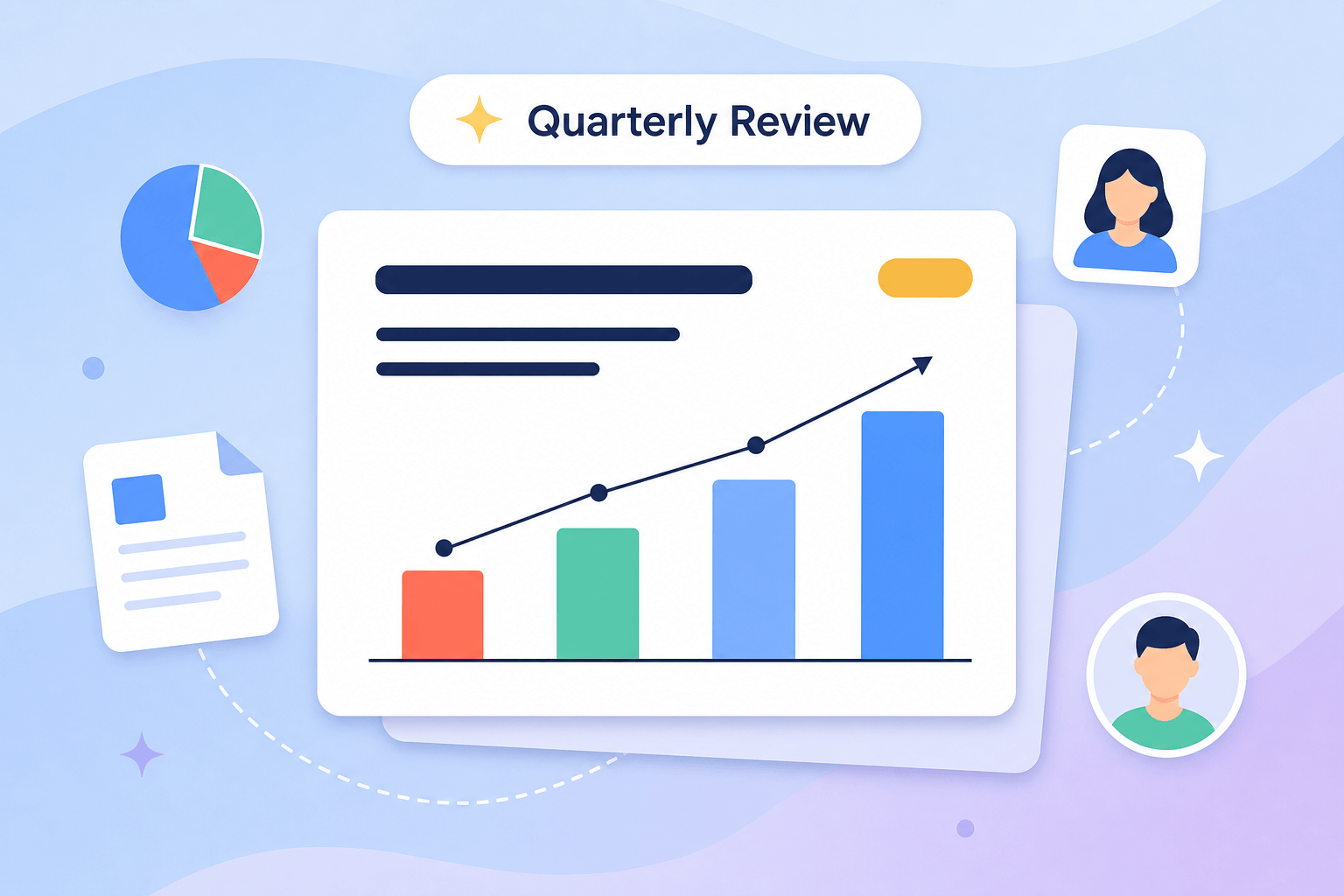
Presentasi Kerja & Bisnis
Review kuartalan, update proyek, laporan status untuk klien. Beritahu AI tentang rapat Anda, atau tempel angka-angkanya, dan Anda mendapatkan deck dengan grafik dan slide ringkasan. Ekspor .pptx dan masukkan langsung ke template perusahaan Anda.
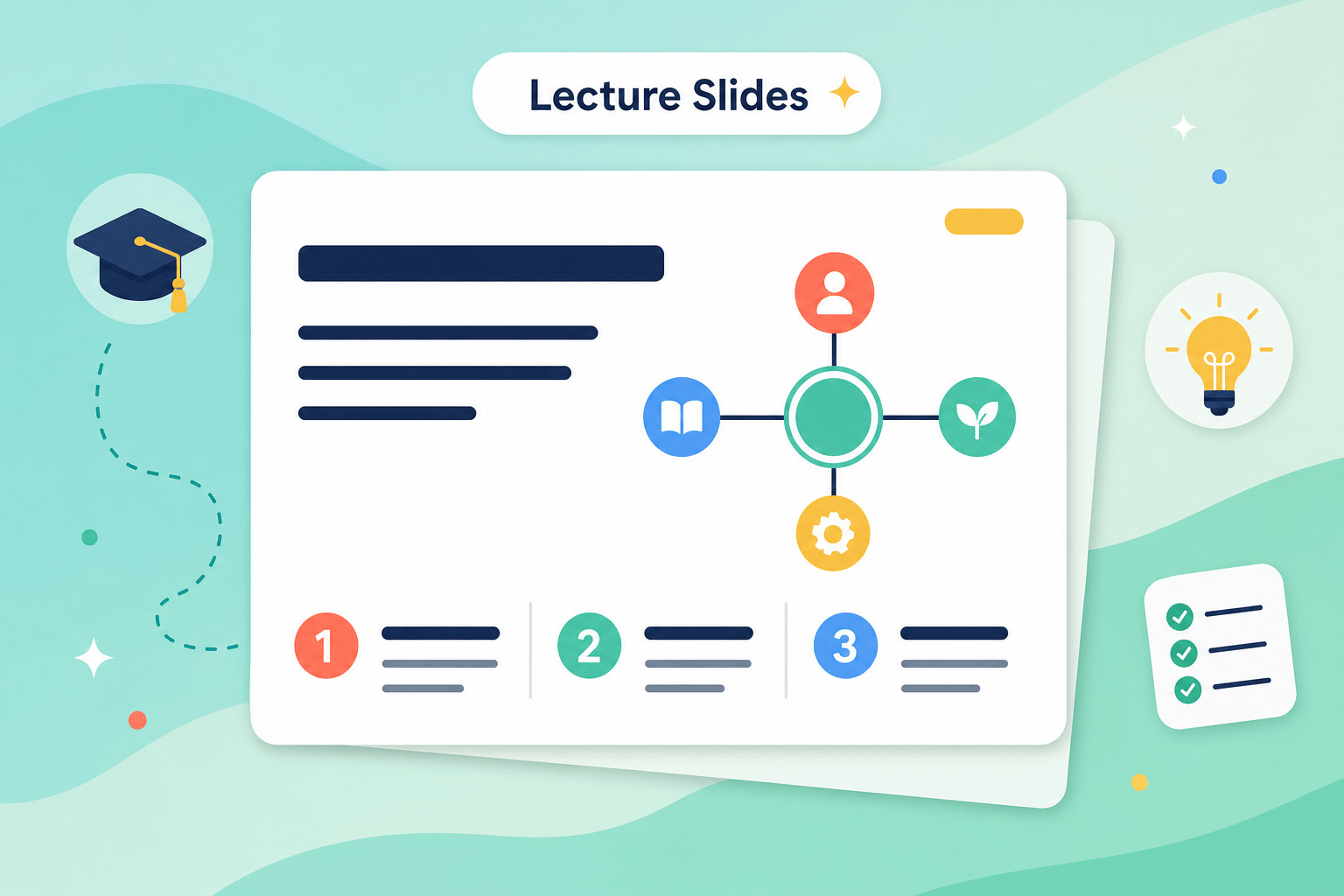
Deck Kuliah & Pelatihan
Slide kuliah, deck workshop, materi onboarding. Berikan AI PPT maker topik atau catatan kuliah Anda, dan ia membagi konten menjadi bagian-bagian dengan diagram dan rekap. PowerPoint tetap bisa diedit, sehingga siapa pun yang mengajar berikutnya bisa menggunakannya kembali.
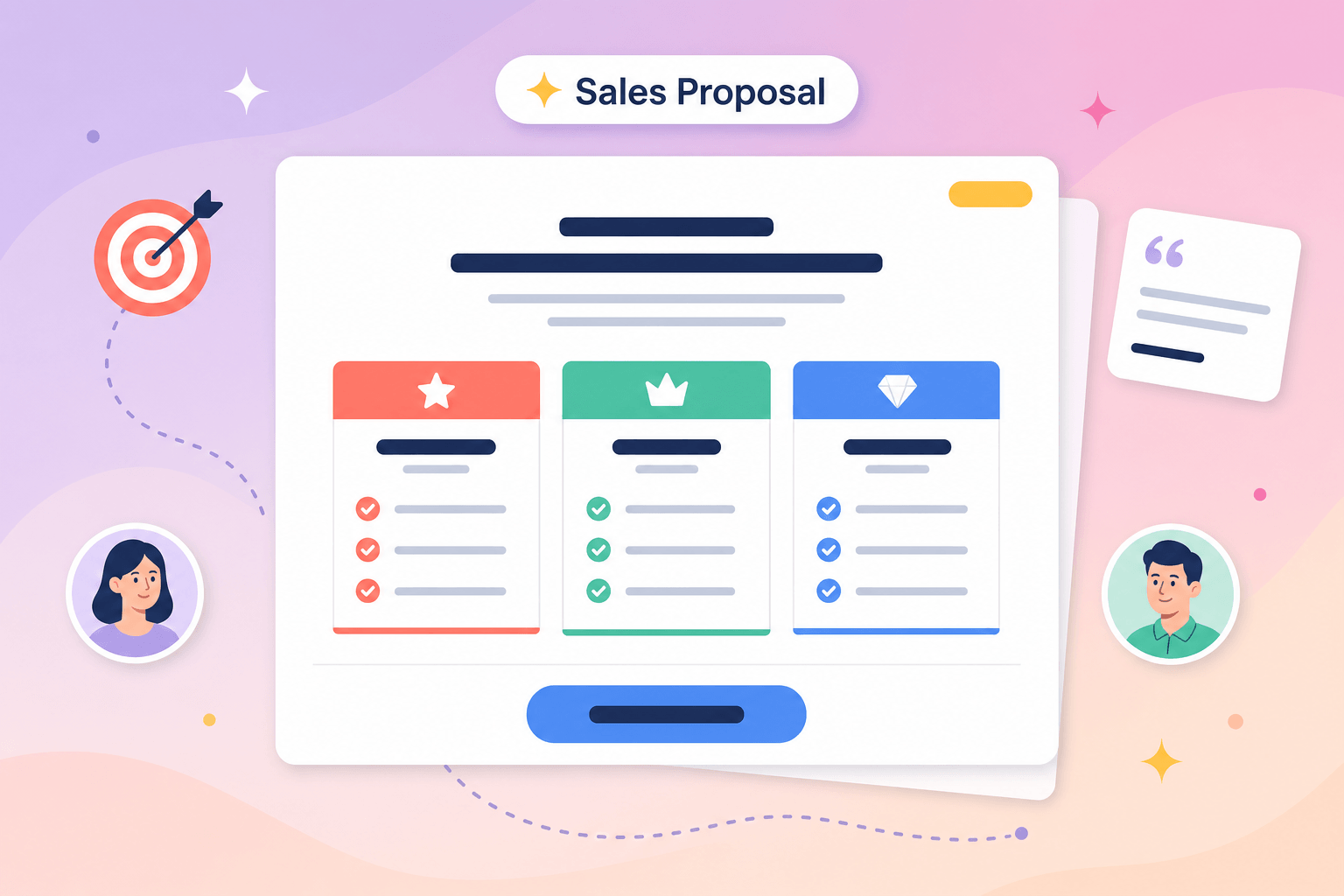
Deck Penjualan & Klien
Proposal penjualan, pitch produk, kickoff proyek. Sebutkan kepada siapa Anda presentasi dan apa yang Anda ingin mereka lakukan, dan Anda mendapatkan slide yang membangun argumen dan diakhiri dengan ajakan yang jelas. Ekspor .pptx sebelum panggilan klien.
Mengapa Genspark untuk PowerPoint
Ekspor file .pptx nyata
Beberapa alat slide AI menjebak deck Anda di dalam viewer mereka sendiri. Yang ini mengekspor file PowerPoint nyata. Buka di PowerPoint, edit kotak teks dan grafik seperti slide lainnya, atau simpan sebagai PDF.
Mulai dari teks atau file Anda sendiri
Ketik apa yang Anda inginkan, atau berikan PDF, dokumen Word, spreadsheet, PPT lama, atau tautan. Generator AI PowerPoint membaca sumbernya, mempertahankan yang penting, dan memeriksa web untuk fakta terkini jika diperlukan.
Outline dulu, lalu ubah apa saja
AI menulis outline terlebih dahulu dan menunggu persetujuan Anda sebelum membangun deck lengkap. Setelah slide ada, klik apa saja untuk menulis ulang, atau beralih ke editor dan atur secara manual seperti di PowerPoint.
Cara Kerja Generator AI PowerPoint
Deskripsikan, atau unggah file
Ketik topik Anda seperti menjelaskan ke rekan kerja, atau unggah PDF, file Word, atau PowerPoint yang sudah ada sebagai dasar. Jika ada yang kurang jelas, AI akan bertanya beberapa pertanyaan sebelum memulai.
Periksa outline
AI mencari informasi, membuat draf outline slide per slide, dan berhenti di situ. Anda meninjau dan memperbaiki strukturnya sebelum satu slide pun dibuat.
Edit, lalu ekspor ke PowerPoint
Sesuaikan slide di editor sampai sesuai. Lalu ekspor .pptx dan buka di PowerPoint, atau kirim PDF jika itu lebih mudah.
Pertanyaan yang Sering Diajukan
Bisakah AI membuat presentasi PowerPoint?
Ya. Anda memberikan topik atau dokumen, dan AI menyusun deck slide lengkap: outline, teks di setiap slide, grafik, beberapa gambar. Lalu Anda ekspor file PowerPoint dan lanjutkan dari situ.
Bagaimana cara membuat PowerPoint dengan AI?
Mulai di kotak di bagian atas halaman ini. Tuliskan tentang apa presentasinya, siapa yang akan melihat, dan kira-kira berapa slide yang Anda inginkan. AI mengirimkan outline terlebih dahulu. Setujui, biarkan membangun slide, edit apa pun yang Anda mau, dan ekspor ke .pptx atau PDF.
Bisakah saya mengekspor slide sebagai file .pptx nyata?
Ya, dan itulah alasan utama menggunakannya. Anda mendapatkan file PowerPoint (.pptx) nyata, bukan slideshow yang terkunci di dalam website. Semua yang ada di slide tetap bisa diedit begitu dibuka di PowerPoint: teks, grafik, tabel. Ekspor PDF juga tersedia.
Bisakah saya mengubah dokumen atau PDF menjadi PowerPoint?
Ya. Unggah PDF, dokumen Word, spreadsheet, atau PowerPoint lama, dan AI membacanya, memilih poin yang layak dipertahankan, dan membangunnya kembali sebagai slide. Ini cara tercepat untuk mengubah laporan atau tumpukan catatan menjadi deck.
Bisakah saya mengedit slide setelah AI membuatnya?
Ya. Klik bagian mana pun dari slide, seperti judul atau grafik, dan beritahu AI apa yang perlu diubah. Atau buka editor dan lakukan secara manual, yang cara kerjanya mirip PowerPoint. Anda juga bisa menambah, menghapus, dan menyusun ulang slide sebelum mengekspor.
Bisakah saya menggunakan template PowerPoint sendiri?
Ya. Unggah .pptx Anda sendiri dan simpan sebagai template, sehingga deck baru keluar dengan branding Anda sendiri dengan font, warna, dan tata letak yang tepat. Deck apa pun yang Anda buat di sini juga bisa dijadikan template.